引言:为什么多设备同步是 Telegram 的核心优势
在主流即时通讯软件中,Telegram 的多设备同步体验一直处于领先地位。无论是白天用电脑办公、通勤时切回手机,还是临时借用公共电脑查看消息,Telegram 都能做到消息实时同步、无缝衔接。很多用户第一次使用 Telegram 时,最大的感受就是——换了一台设备,聊天记录全都在。
本文将详细介绍 Telegram 多设备登录的完整流程,包括桌面版、网页版、手机端的登录方法,消息同步的工作原理,以及如何安全管理已登录设备。无论你是刚接触 Telegram 的新用户,还是想更高效地利用多设备协同的老用户,这篇指南都能帮到你。

一、Telegram 多设备支持概览
Telegram 采用云端存储架构,所有消息、文件、媒体内容都保存在 Telegram 的服务器上,而不是只存在本地设备中。这意味着你的聊天记录天然就是跨设备的。
最多能同时登录几个设备?
Telegram 对同时在线设备有明确限制:
| 设备类型 | 数量限制 |
|---|---|
| 手机(Android / iOS) | 最多 3 台 |
| 桌面客户端(Windows / macOS / Linux) | 无限制 |
| 网页版(Web Telegram) | 无限制 |
也就是说,你可以同时让 3 台手机、任意数量的电脑和浏览器登录同一个 Telegram 账号。实际使用中,大多数人的配置是:1 台主力手机 + 1 台备用手机 + 1 台办公电脑 + 偶尔使用的网页版,完全在限制范围之内。
小提示:如果尝试在第 4 台手机上登录,最早登录的那台手机会自动被挤下线,但不会丢失任何聊天记录。
二、电脑桌面版登录教程
Telegram 提供了 Windows、macOS 和 Linux 三个平台的桌面客户端。桌面版相比网页版拥有更流畅的操作体验和更多的功能支持(如文件夹聊天、主题定制、快捷键操作等)。
2.1 下载安装桌面客户端
首先,根据你的操作系统选择对应版本:
- 下载 Telegram Windows 版(支持 Windows 7 及以上,提供 32 位和 64 位版本)
- 下载 Telegram macOS 版(支持 macOS 10.12 及以上)
- 下载 Telegram Linux 版(提供 Ubuntu/Fedora/Snap/Flatpak 等多种安装包)
安装过程非常简单,双击安装包按提示操作即可完成。如果你需要更详细的安装步骤,可以参考我们的 Telegram 安装与设置指南。
2.2 桌面版登录步骤
安装完成后,打开 Telegram 桌面客户端,按照以下步骤登录:
- 输入手机号:在登录界面选择国家/地区代码(中国大陆选
+86),然后输入你的 Telegram 注册手机号,点击「下一步」。 - 输入验证码:你的手机会收到一条来自 Telegram 的短信验证码(通常是 5 位数字),在桌面端输入该验证码。
- 两步验证密码(如已开启):如果你之前设置了两步验证密码,还需要输入该密码才能完成登录。
- 登录完成:验证通过后,桌面端会自动同步你的所有聊天记录、联系人、群组和频道。
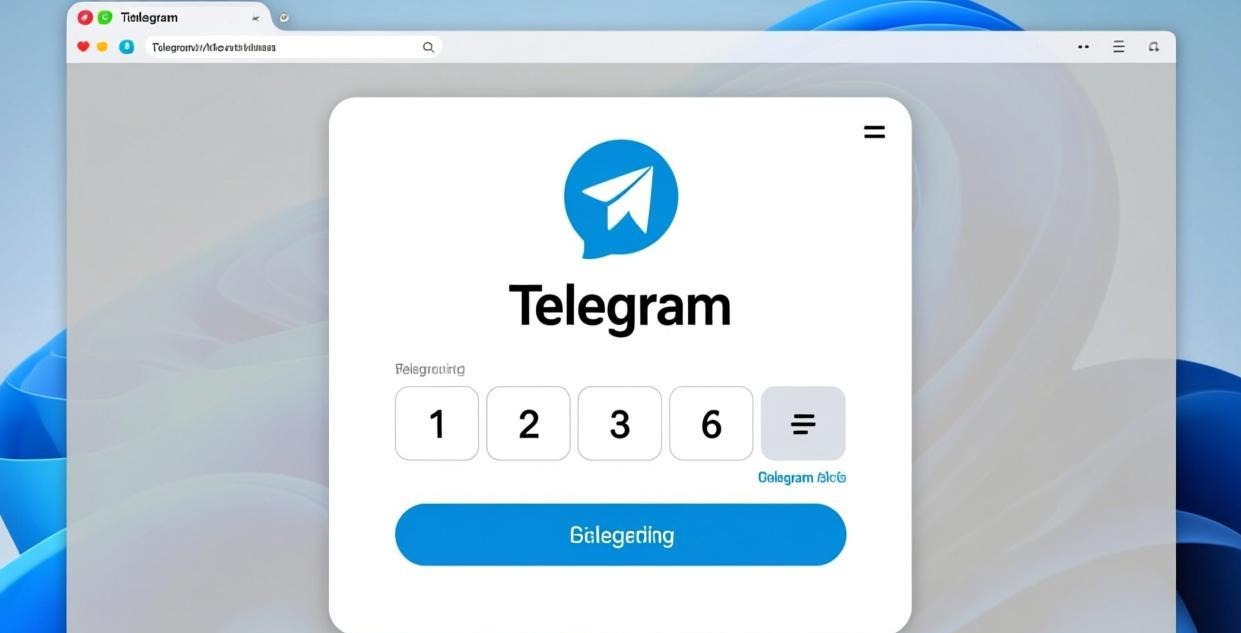
整个过程通常不超过 1 分钟。首次登录时,同步大量聊天记录可能需要一些时间(取决于历史消息量和网络速度),但之后每次打开都是实时同步的。
三、网页版(Web Telegram)登录教程
如果你不想安装任何客户端,或者临时使用别人的电脑查看消息,Telegram 网页版是最便捷的选择。网页版无需安装,打开浏览器即可使用,功能上与桌面版几乎一致。
3.1 访问 Telegram 网页版
打开浏览器,访问官方地址:web.telegram.org。建议使用 Chrome、Firefox、Edge 等现代浏览器以获得最佳体验。
3.2 网页版登录方式
Telegram 网页版提供两种登录方式,你可以根据实际情况选择:
方式一:手机扫码登录(推荐)
- 在手机 Telegram 中,点击右上角菜单(三条横线)→ 「设置」→ 「设备」→ 「关联桌面设备」。
- 选择「通过二维码登录」,手机会弹出二维码扫描界面。
- 在电脑浏览器打开 web.telegram.org,首页会显示一个二维码。
- 用手机扫描该二维码,网页端立即完成登录。
这种方式最快捷,不需要手动输入任何验证码。
方式二:手机号 + 验证码登录
- 在 web.telegram.org 首页输入你的手机号(含国际区号)。
- 手机收到验证码短信后,在网页中输入验证码。
- 如已开启两步验证,输入两步验证密码。
- 登录成功。
3.3 网页版与桌面版的区别
| 特性 | 桌面版 | 网页版 |
|---|---|---|
| 安装要求 | 需要安装客户端 | 无需安装,浏览器直接打开 |
| 通知推送 | 系统级通知,更及时 | 依赖浏览器通知,可能被拦截 |
| 功能完整度 | 全功能 | 基本全功能,少数高级功能受限 |
| 性能 | 原生应用,更流畅 | 依赖浏览器性能 |
| 适合场景 | 长期固定使用 | 临时使用、公共电脑 |
四、手机端多设备登录
如果你有多台手机(例如一部 iPhone 作为主力机、一部 Android 作为备用机),Telegram 也支持同时登录。具体方式取决于手机操作系统:
- Android 用户:先下载 Telegram Android 版,安装后按照同样的手机号 + 验证码流程登录即可。
- iOS 用户:从 App Store 下载 Telegram iOS 版,登录方式相同。
在第二台手机上登录时,第一台手机会收到一条通知:「你的 Telegram 账号已在另一台设备上登录」。这是正常的安全提醒,确认是你本人的操作即可。
注意事项:如前所述,手机端最多同时登录 3 台。如果你尝试在超过 3 台手机上登录,最早激活的会话会被自动终止。

五、消息同步机制详解
理解 Telegram 的同步机制,能帮助你更好地使用多设备功能。
5.1 云端存储架构
Telegram 采用客户端-服务器(Client-Server)架构,所有消息通过 Telegram 服务器中转并存储。核心特点包括:
- 消息永久保存在云端:Telegram 的云端存储是不限容量且免费的。你不会因为「清理聊天记录」或「更换手机」而丢失历史消息。
- 实时同步:在任何一台设备上发送或接收的消息,会通过 Telegram 的推送服务实时同步到所有已登录的设备。
- 增量同步:新设备首次登录时,Telegram 不会一次性下载全部历史数据,而是按需加载——你往下翻看历史消息时才会从服务器拉取。这意味着即使有几年的聊天记录,首次登录也能在几秒内完成。
5.2 文件和媒体同步
除了文字消息,Telegram 还能同步所有类型的文件:
- 图片和视频:所有通过 Telegram 发送的图片、视频都会保存在云端。在任意设备上都可以查看和下载。
- 文档和文件:Telegram 支持发送最大 2GB 的单个文件(Telegram Premium 用户可发送最大 4GB)。这些文件同样在云端存储,跨设备可访问。
- 语音消息和视频通话记录:语音消息与其他消息一样在所有设备间同步。
实用技巧:在 Telegram 的「聊天中的媒体」功能中(点击联系人名称 → 「共享媒体」),你可以集中查看与某个联系人的所有图片、文件和链接,这个功能在所有设备上都可以使用。
5.3 已读状态同步
在 Telegram 中,你的已读状态是独立于每台设备的——在一台设备上标记为已读,不会自动在其他设备上标记为已读。这意味着你可以在电脑上处理工作消息,手机上保持未读状态,方便之后回顾。
如果你希望所有设备的已读状态保持一致,可以在「设置 → 隐私与安全」中开启跨设备已读同步。
六、主动会话管理
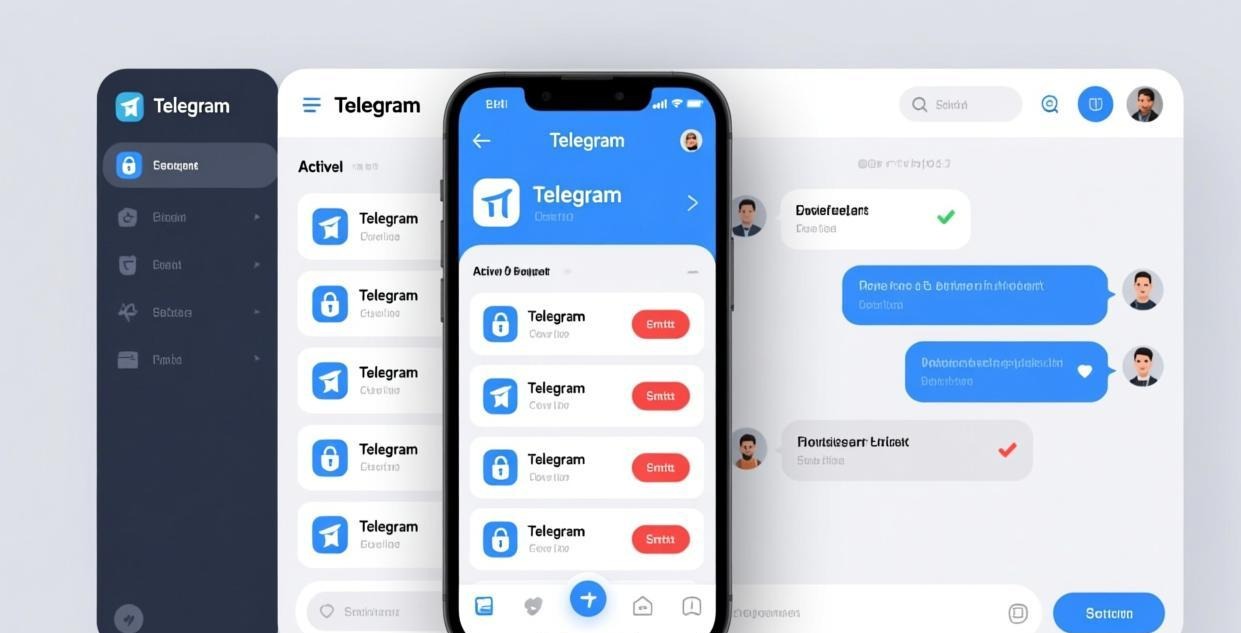
管理你的已登录设备是保障账号安全的重要环节。Telegram 提供了完善的设备管理功能,让你随时查看和控制所有活跃会话。
6.1 查看所有已登录设备
在手机 Telegram 中执行以下操作:
- 点击右上角菜单(三条横线)→ 「设置」。
- 点击「设备」(Devices)。
- 你会看到当前账号在哪些设备上处于登录状态,每个会话显示设备名称、登录时间和最后活跃时间。
6.2 踢掉可疑设备
如果你发现有不认识的设备登录了你的账号,或者需要注销某个不再使用的设备:
- 在「设备」列表中找到目标设备。
- 点击该设备进入详情页。
- 点击「终止会话」(Terminate Session)。
- 该设备会立即被登出。
被踢掉的设备不会收到任何通知,但对方下次打开 Telegram 时会发现需要重新登录。
6.3 设置活跃会话自动清理
Telegram 还提供了自动清理不活跃会话的功能:
- 进入「设置」→ 「隐私与安全」。
- 找到「自动删除不活跃会话」选项。
- 可以选择 1 周、1 个月、3 个月或 6 个月。超过该时间未活跃的桌面/网页端会话会被自动注销。
七、安全注意事项
多设备登录在带来便利的同时,也意味着你的账号在更多地方暴露。以下安全实践值得遵守:
7.1 启用两步验证
这是保护 Telegram 账号最重要的一步。两步验证会在常规的手机号 + 验证码之外,增加一道密码验证。即使有人拿到了你的手机号和验证码,没有两步验证密码也无法登录。
设置方法:进入「设置」→「隐私与安全」→「两步验证」→ 设置密码(建议同时设置恢复邮箱,以防忘记密码)。
关于 Telegram 的安全性,可以阅读我们的详细分析:[Telegram 安全吗?全方位隐私与安全评估](/safety/is-telegram-safe/)。
7.2 公共电脑使用网页版的注意事项
当你在网吧、图书馆、办公室等公共电脑上使用 Telegram 网页版时,请务必注意:
- 使用完立即退出登录:点击左上角菜单 → 「退出登录」(Log Out)。
- 不要勾选「记住我」:避免浏览器保存你的登录状态。
- 使用无痕/隐身模式:在 Chrome 中按
Ctrl+Shift+N,在 Firefox 中按Ctrl+Shift+P打开无痕窗口,关闭后不会留下任何浏览痕迹。 - 不要在此类设备上开启两步验证的恢复邮箱,避免邮箱凭证泄露。
- 使用后检查设备列表:在自己的手机上进入「设置」→「设备」,确认公共电脑的会话已成功注销。
7.3 定期检查已登录设备
养成定期查看「设备」列表的习惯。如果发现异常设备,立即终止会话并修改两步验证密码。建议每月至少检查一次。
7.4 端到端加密聊天的多设备限制
需要特别说明的是,Telegram 的秘密聊天(Secret Chat)仅限两个参与设备之间进行,且不支持跨设备同步。秘密聊天的消息只存在于发起和接收的那两台设备上,不会被上传到云端。如果你需要在不同设备上访问同一组加密对话,可以考虑使用 Telegram 的设备间转移功能,或者将重要内容转发到普通聊天中保存。
八、常见问题(FAQ)
Q1:Telegram 可以同时登录几个设备?
Telegram 允许同时登录最多 3 台手机(Android/iOS 混合不限)加上无限台桌面客户端和网页版。对于绝大多数用户来说,这个限制完全够用。
Q2:电脑版和手机版消息能同步吗?
完全可以。 Telegram 的消息存储在云端,所有已登录的设备都会实时同步。你在电脑上发送的消息,手机上会立即显示;反过来也一样。图片、视频、文件等媒体内容也同样同步。
Q3:网页版 Telegram 安全吗?
Telegram 网页版使用了 HTTPS 加密传输,数据安全性是有保障的。但需要注意的是,网页版运行在浏览器环境中,理论上受到浏览器安全性的影响。建议只在可信的网络环境中使用网页版,使用完毕后及时退出登录。如需最高安全性,推荐使用官方桌面客户端。
Q4:换手机后聊天记录还在吗?
在。 Telegram 的所有聊天记录都存储在云端服务器上。换手机后只需重新登录你的账号,所有聊天记录、联系人、群组和频道都会完整保留。唯一例外是「秘密聊天」中的消息——这些消息不会上传云端,仅保存在原始设备本地。
Q5:怎么踢掉其他设备上的登录?
打开 Telegram 手机端,依次进入「设置」→「设备」,你会看到所有已登录设备的列表。点击不认识的或不再使用的设备,选择「终止会话」即可将其强制登出。被终止的会话会立即失效,对方无法继续使用。
Q6:退出登录后聊天记录会丢失吗?
不会。 在某一台设备上退出登录(或被踢掉),只会清除该设备本地的缓存数据,不会删除云端服务器上的任何消息和文件。重新登录后,所有聊天记录会从云端恢复。但需注意两点:退出登录后本地下载的大文件缓存会被清除,重新查看时需要再次下载;秘密聊天中的消息如果退出登录则无法恢复。
Q7:多设备同时在线会消耗更多流量或电量吗?
多设备登录本身不会显著增加流量消耗。每条消息只从服务器推送一次到每台设备,而不是设备之间互相传输。电量方面,每台在线设备都会接收推送通知,如果你有多台设备且不想被打扰,可以考虑在不用的设备上关闭通知或暂停该设备的会话。
Q8:Telegram Premium 对多设备有额外好处吗?
Telegram Premium 用户在多设备使用上确实有一些额外优势:单文件发送上限从 2GB 提升到 4GB,语音消息转文字功能可在所有设备上使用,以及更高的下载速度。此外,Premium 用户可以在最多 4 台设备上同时登录(比普通用户多 1 台手机额度)。
总结
Telegram 的多设备同步功能是其最突出的用户体验之一。凭借云端存储架构,Telegram 实现了真正的「消息随身走」——无论你用手机、电脑还是浏览器,都能无缝访问完整的聊天记录。
关键要点回顾:
- 最多 3 台手机 + 无限台桌面/网页版同时登录
- 桌面版功能最完整,网页版适合临时使用
- 消息、文件、媒体全部云端同步,换设备不丢失
- 定期检查已登录设备,及时踢掉可疑会话
- 务必开启两步验证,保障账号安全
- 公共电脑使用后记得退出登录
如果你还没有安装 Telegram,可以根据你的设备选择对应版本:Android、iOS、Windows、macOS 或 Linux。安装后按照本指南的步骤登录,几分钟内即可享受多设备无缝同步的便利。
如果你想了解更多 Telegram 的安全机制,推荐阅读 Telegram 官方的隐私与安全政策以及我们的 Telegram 安全评估专题。
更多 Telegram 使用技巧和安全指南,请访问我们的主页。