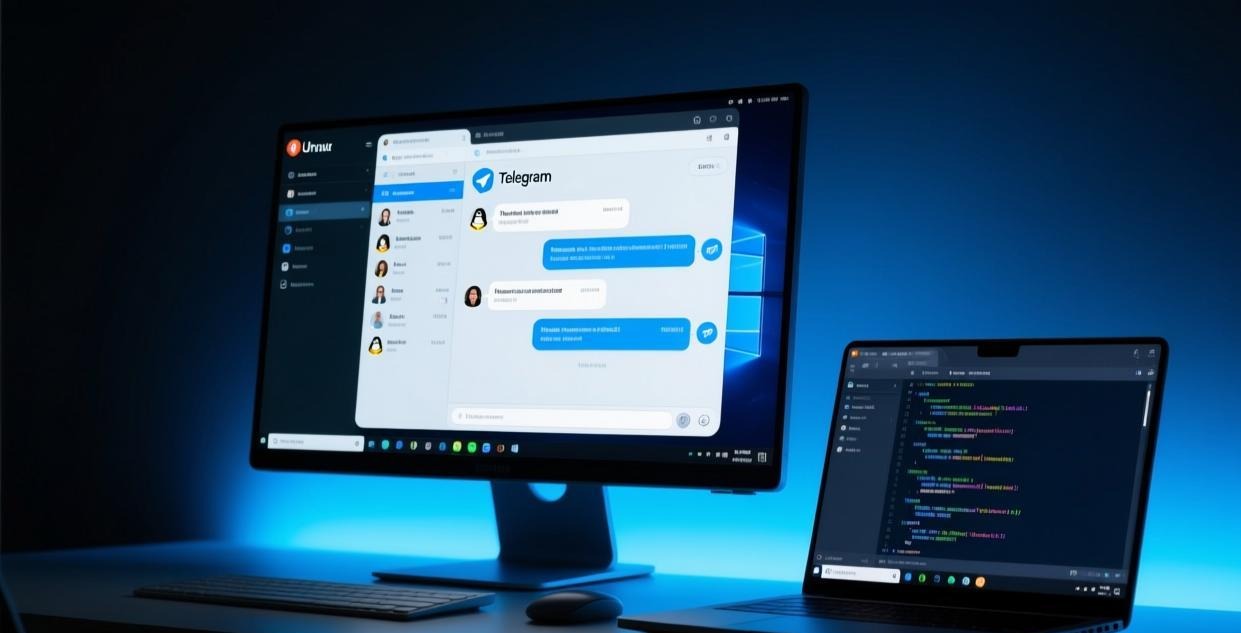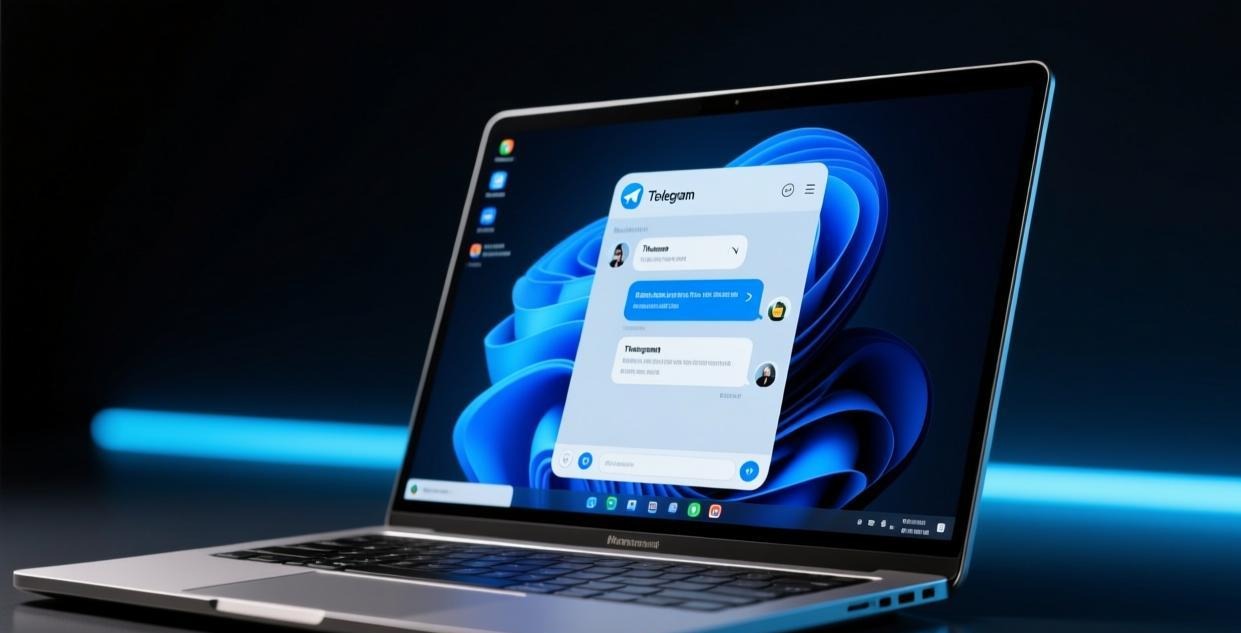
Telegram 的 Windows 桌面端功能强大,是办公场景下使用 Telegram 的首选。相比移动端,桌面版支持更大的屏幕布局、键盘快捷键、多窗口聊天等增强功能,适合需要频繁处理消息的用户。无论是日常社交还是团队协作,桌面版都能提供远超手机端的操作效率和阅读体验。
本文将详细介绍 Telegram Windows 版的下载安装方法、安装版与便携版的区别、桌面版独有功能、Windows 11 系统集成特性、首次使用设置建议,以及常见问题解答,帮助你快速上手。
系统要求
Telegram for Windows 支持以下操作系统:
- Windows 10(版本 1803 及以上,64 位)
- Windows 11(所有已发布版本)
- Windows Server 2016 及以上
硬件要求方面,建议至少配备 4GB 内存和 200MB 可用磁盘空间。Telegram 桌面版对 CPU 的要求很低,即使是数年前的入门级处理器也能流畅运行。需要注意的是,Telegram 已不再支持 32 位操作系统,如果你的电脑仍在运行 32 位 Windows,需要升级系统后才能使用最新版桌面客户端。
网络方面,Telegram 桌面版支持标准的 TCP/UDP 连接,如果你所处的网络环境对 Telegram 存在限制,可以参考我们的注册与网络配置指南了解相关解决方案。
安装方法
安装版(推荐)
前往 telegram.org/apps 官方页面,在 Windows 区域点击下载按钮获取安装包(.exe 文件)。下载完成后双击运行,按照安装向导的提示完成安装。安装过程非常简单,通常只需点击"下一步"即可完成。
安装版的优势在于:
- 自动创建桌面快捷方式和开始菜单项,方便随时启动
- 支持开机自启动设置,无需每次手动打开
- 自动接收后台更新,始终保持最新版本
- 与 Windows 系统深度集成,支持通知、跳转列表等原生功能
安装完成后,Telegram 会自动检测系统语言并显示中文界面(如果你的系统语言是中文)。如果需要切换语言,可以在 设置 → 语言 中进行调整。首次启动时会要求你输入手机号登录,如果还没有 Telegram 账号,可以参考我们的新手入门指南完成注册。
便携版
如果你不希望将 Telegram 安装到系统中,或者需要在 U 盘上携带使用,可以选择便携版(Portable)。便携版是一个免安装的程序包,下载后直接解压即可运行,不会在系统注册表或程序目录中留下痕迹。
便携版和安装版的功能完全一致,区别仅在于安装方式和更新机制。便携版的更新需要手动下载最新版本替换原有文件,不会自动后台更新。对于需要频繁切换电脑的用户来说,将便携版放在 U 盘中可以随身携带自己的 Telegram 数据和聊天记录。
安装版 vs 便携版详细对比
| 对比项 | 安装版 | 便携版 |
|---|---|---|
| 安装方式 | 运行 .exe 安装向导 | 解压压缩包即可 |
| 系统集成 | 创建快捷方式、开始菜单项 | 无系统集成 |
| 自动更新 | ✅ 后台静默更新 | ❌ 需手动下载替换 |
| 开机自启 | ✅ 支持 | ❌ 需手动配置 |
| 数据存储 | %AppData%\Telegram Desktop | 程序所在目录 |
| 便携性 | ❌ 绑定本机 | ✅ 可放 U 盘随身携带 |
| 系统注册表 | 会写入相关条目 | 不写入 |
| 适合场景 | 长期固定使用 | 临时使用或多设备切换 |
如果你不确定该选哪个版本,建议大多数人选择安装版。自动更新能确保你始终使用安全且功能完整的最新版本,省去手动维护的麻烦。
桌面版独有功能
Telegram Windows 桌面版在移动端功能的基础上,提供了多项针对桌面场景优化的增强功能,这些功能在网页版和移动端上均不可用或体验不完整。

多窗口聊天
多窗口模式是桌面版最受欢迎的功能之一。当你需要同时关注多个对话时,可以将任意聊天独立为单独的窗口。操作方法:右键点击左侧聊天列表中的对话 → 选择"在新窗口中打开"。每个独立窗口都可以自由调整大小、移动到不同位置,甚至拖到第二块显示器上。这对于需要同时监控工作群和个人消息的用户来说非常实用。
文件夹分类
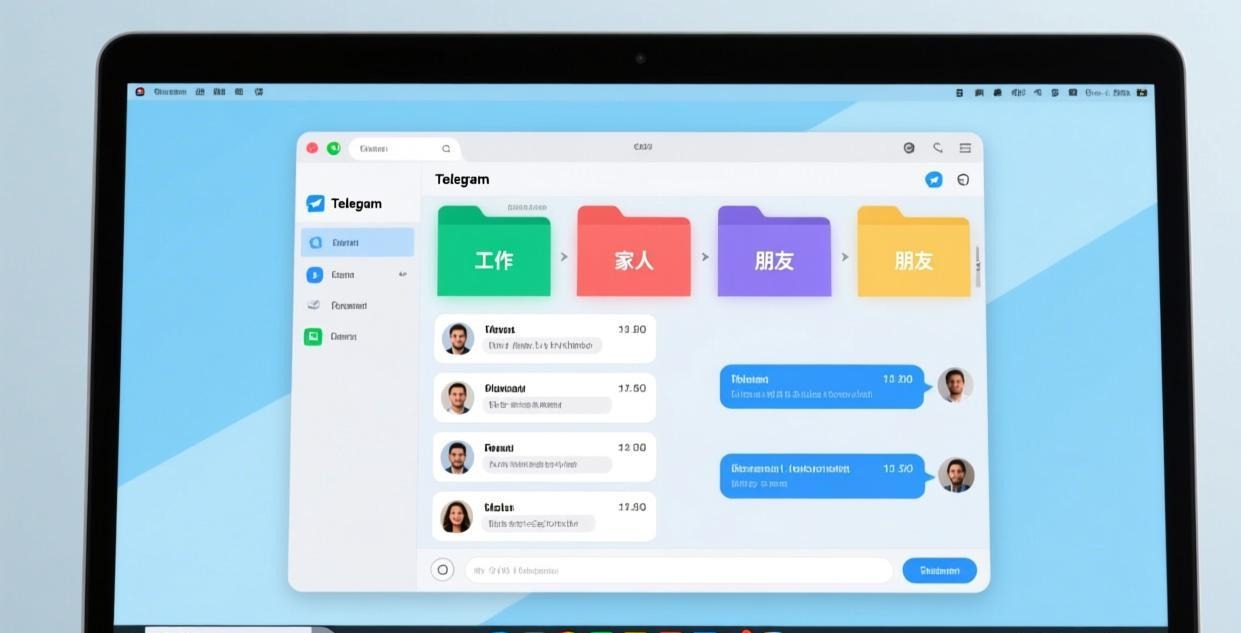
当你的 Telegram 联系人数量较多时,文件夹分类功能可以帮助你有条理地管理对话。桌面版支持创建自定义文件夹,并设置自动过滤规则。例如,你可以创建"工作"文件夹并设置规则:将所有标记为"工作"标签的群组和联系人自动归入该文件夹。系统预设了几个常用文件夹(未读消息、个人、群组、频道),你也可以根据需要自由添加和管理。每个文件夹都可以设置独立的聊天列表排序和置顶规则。
快捷键清单
熟练使用快捷键可以大幅提升桌面版的操作效率。以下是 Telegram Windows 桌面版常用的快捷键:
全局快捷键:
| 快捷键 | 功能 |
|---|---|
Ctrl + N | 新建对话 |
Ctrl + Shift + N | 新建群组 |
Ctrl + F | 搜索对话 |
Ctrl + E | 全局搜索 |
Ctrl + Shift + F | 跨对话全局搜索 |
Ctrl + , | 打开设置 |
消息操作快捷键:
| 快捷键 | 功能 |
|---|---|
Ctrl + Enter | 发送消息 |
Shift + Enter | 换行 |
Ctrl + ↑/↓ | 回复消息 |
Ctrl + Shift + ↑/↓ | 编辑消息 |
Ctrl + Alt + ↑/↓ | 转发消息 |
Delete | 删除消息 |
对话管理快捷键:
| 快捷键 | 功能 |
|---|---|
Ctrl + Shift + M | 静音/取消静音 |
Ctrl + Delete | 归档对话 |
Ctrl + Shift + P | 置顶对话 |
Esc | 返回上一级 |
以上仅为常用快捷键,更多快捷键可以在 设置 → 快捷键 中查看完整列表。
文件管理增强
桌面版的文件管理功能比移动端更加完善。你可以直接将文件从资源管理器拖放到聊天窗口中发送,支持批量选择多个文件同时上传。接收文件时,支持批量下载和按日期筛选。更重要的是,桌面版支持文件夹传输——你可以将整个文件夹直接发送给对方,对方也会以文件夹形式接收,文件结构完整保留。单文件上传上限为 2GB,与移动端保持一致。
Windows 11 系统集成功能详解
Telegram 桌面版针对 Windows 11 进行了多项适配,充分利用了新操作系统的特性来提升使用体验。
原生通知与操作中心集成
Telegram 在 Windows 11 上使用系统原生通知 API,通知会出现在操作中心的右侧通知面板中,与你收到的邮件、系统更新等通知统一展示。每条通知都支持快速回复——你可以直接在通知弹窗中输入回复内容,无需打开 Telegram 窗口。通知样式与 Windows 11 的圆角设计语言一致,支持显示发送者头像和消息预览。
任务栏集成
Telegram 在 Windows 11 任务栏中提供了良好的集成体验。当有未读消息时,任务栏图标会显示未读数量角标。右键点击任务栏图标可以看到跳转列表(Jump List),快速访问最近打开的对话和置顶联系人。如果开启了"以缩略图形式预览"选项,鼠标悬停在任务栏图标上时可以预览聊天窗口的实时内容。
系统托盘最小化
与许多即时通讯软件一样,Telegram 支持关闭窗口时最小化到系统托盘区域,而不是完全退出程序。这样即使你关闭了所有 Telegram 窗口,程序仍会在后台运行并接收消息通知。你可以在 设置 → 高级 → 系统托盘 中配置关闭按钮的行为:选择"关闭到托盘"或"退出程序"。在 Windows 11 的隐藏图标区域可以找到 Telegram 的托盘图标。
分屏与 Snap 布局适配
Windows 11 的 Snap 布局功能(将鼠标悬停在窗口最大化按钮上触发的分屏选择界面)对 Telegram 的支持良好。你可以将 Telegram 窗口吸附到屏幕一侧,与其他应用并排使用。配合多窗口聊天功能,可以轻松实现"左边工作群、右边个人聊天"的分屏布局。
Fluent Design 风格适配
Telegram 桌面版的界面设计遵循 Windows 11 的 Fluent Design 设计语言,包括圆角窗口、亚克力/云母材质的半透明效果(在支持的系统版本上),以及与系统主题(浅色/深色)的自动同步。当你在 Windows 设置中切换系统主题时,Telegram 会自动跟随切换,保持界面风格的一致性。
安装后初始设置建议
完成安装并登录后,建议按照以下步骤进行初始设置,以获得最佳使用体验。
1. 完善个人资料
点击左上角的菜单按钮进入 设置,上传头像、设置用户名和简介。用户名是你在 Telegram 上的唯一标识,设置后其他人可以通过 t.me/你的用户名 链接找到你。
2. 配置隐私与安全
在 设置 → 隐私与安全 中,建议检查以下选项:
- 手机号:设置为"不允许任何人"查看,保护个人隐私
- 最后上线时间:根据需要设置为"所有人"、“仅联系人"或"不允许任何人”
- 头像:设置为"仅联系人"查看
- 两步验证密码:强烈建议开启,为账号增加一层密码保护,即使手机号被劫持,没有两步验证密码也无法登录
3. 调整通知偏好
在 设置 → 通知 中,你可以为不同类型的对话设置不同的通知规则。建议开启"桌面通知"和"声音提醒"以确保不遗漏重要消息。对于高频但非紧急的群组,可以单独设置为静音或仅显示计数器。
4. 设置聊天文件夹
根据你的实际使用场景创建聊天文件夹。例如,可以创建"工作"、“亲友”、“资讯频道"等文件夹,并通过标签或关键词规则自动归类。这样在处理大量消息时可以快速切换关注焦点,避免信息过载。
5. 调整外观主题
在 设置 → 外观 中可以选择浅色或深色主题,也可以从主题商店中下载第三方自定义主题。如果你长时间使用 Telegram,深色主题对眼睛更友好。还可以调整消息气泡样式、聊天背景壁纸和字体大小。
常见问题
Q: 安装时 Windows Defender 提示风险怎么办?
Windows Defender 可能会误报 Telegram 的安装包。这是常见的误报现象,Telegram 是经过安全审计的开源软件,你可以在 GitHub 仓库 查看完整的源代码进行验证。如果遇到误报提示,点击"更多信息” → “仍要运行"即可继续安装。也可以暂时关闭实时保护来完成安装,安装完成后重新开启。
Q: 桌面版和网页版有什么区别?
Telegram 同时提供桌面应用和网页版(web.telegram.org)。桌面版是原生应用,性能更好、功能更完整,支持大文件传输、系统通知、多窗口、键盘快捷键等高级功能。网页版基于浏览器运行,无需安装任何软件,适合在临时使用的电脑上或受限制的网络环境中快速访问。如果你是日常使用,推荐始终使用桌面版以获得完整功能体验。
Q: 如何从手机端迁移数据到桌面版?
Telegram 的所有聊天记录都存储在云端服务器上,桌面端登录后会自动同步你的所有对话、群组和频道,无需手动迁移。需要注意的是,聊天中已删除的媒体文件不会自动重新下载——当你滚动到包含媒体文件的消息时,桌面版会按需下载缩略图,点击后才会下载完整文件。你可以在 设置 → 数据与存储 → 自动下载媒体 中配置自动下载规则。
Q: 桌面版支持多账号同时登录吗?
Telegram 桌面版支持同时添加多个账号。点击左上角的菜单按钮 → 选择"切换账号” → 点击"添加账号",即可输入另一个手机号登录第二个账号。你可以在多个账号之间快速切换,每个账号的聊天列表、通知设置和文件夹分类相互独立,互不干扰。最多支持同时登录 3 个账号。
Q: Telegram 桌面版占用资源多吗?
Telegram 桌面版以轻量著称。空载状态下内存占用通常在 100-200MB 左右,这在即时通讯软件中属于较低水平。随着聊天记录增多和使用时间延长,内存占用会有所增加,但通常不会超过 500MB。CPU 占用极低,即使在老旧硬件上也能流畅运行。如果你感觉占用偏高,可以尝试清理缓存:在 设置 → 数据与存储 → 存储用量 中查看和清理本地缓存。
Q: 桌面版的聊天记录安全吗?
Telegram 采用端到端加密的"秘密聊天"功能保护私密对话内容。需要注意的是,普通的云端聊天(即默认的聊天模式)采用的是客户端-服务器端加密,数据在传输过程中是加密的,但会存储在 Telegram 的分布式服务器上。如果你需要更高安全性的对话,可以使用秘密聊天功能——这类聊天不支持云端同步,仅在参与的设备上存在,且支持阅后即焚。桌面版的本地数据库同样使用加密存储,防止在设备丢失或被盗时聊天记录被直接读取。
Q: 更新失败或无法启动怎么解决?
如果 Telegram 桌面版更新失败或无法启动,可以尝试以下方法:首先,前往 telegram.org/apps 手动下载最新版安装包覆盖安装;如果仍然无法启动,尝试删除 %AppData%\Telegram Desktop 目录下的缓存文件后重新打开(注意:这会清除本地缓存,不会删除云端聊天记录);如果问题依然存在,可以在 GitHub Issues 页面搜索或提交问题,开发团队通常会及时响应。
如果你需要其他平台的安装指南,可以查看我们的Android 下载教程、iOS 下载教程以及macOS 下载教程。更多 Telegram 使用技巧和问题解答,请参阅常见问题 FAQ页面。
更多 Telegram 使用技巧和安全指南,请访问我们的主页。